Как настроить Wi-Fi роутер с нуля: пошаговая инструкция для начинающих
Настройка Wi-Fi роутера с нуля часто кажется сложной задачей, однако весь процесс можно выполнить самостоятельно за несколько простых шагов без вызова мастера. Современные маршрутизаторы оборудованы интуитивно понятными веб-интерфейсами, позволяющими подготовить устройство к работе всего за 10–15 минут. Главное — придерживаться правильной последовательности действий, начиная с физического подключения кабелей и заканчивая созданием надежной беспроводной сети. От качества первичного конфигурирования напрямую зависит скорость интернет-соединения, стабильность сигнала и безопасность ваших персональных данных.
Физическое подключение и вход в панель управления
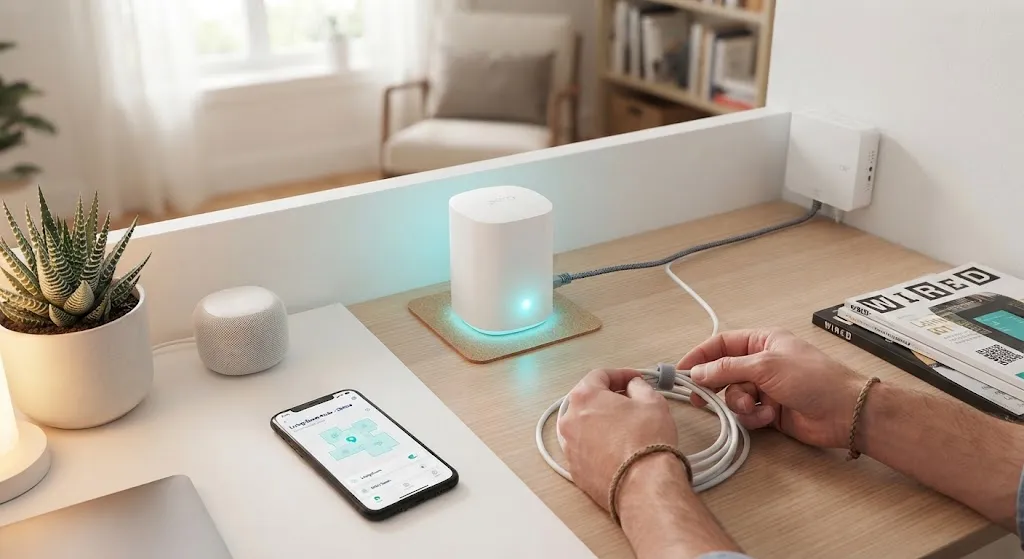
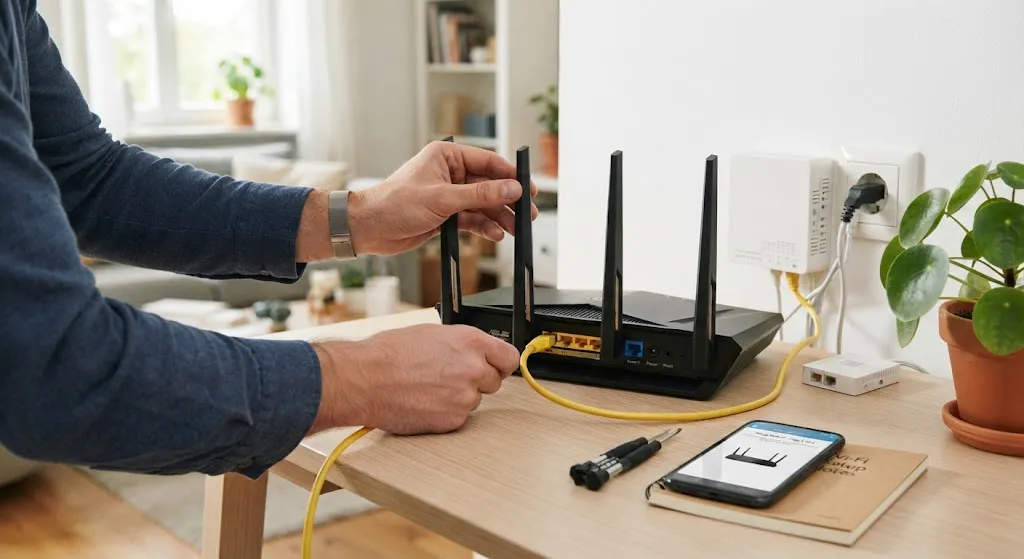
Первым этапом является правильное соединение оборудования с помощью кабелей, чтобы роутер мог получать и раздавать сигнал. Сетевой кабель от вашего провайдера необходимо вставить в специальный порт WAN (или Internet), который обычно выделен синим или отдельным цветом на задней панели устройства. Далее соедините один из свободных LAN-портов роутера с сетевой картой компьютера с помощью короткого патч-корда или сразу подключитесь к заводской Wi-Fi сети со смартфона. После этого откройте любой веб-браузер и введите IP-адрес роутера в строку поиска, которая указана на наклейке снизу корпуса.
- Найдите на нижней или боковой грани устройства заводский IP-адрес, который чаще всего имеет вид 192.168.0.1 или 192.168.1.1.
- Введите стандартные данные для авторизации (логин и пароль обычно указаны как admin/admin или требуют создания новой комбинированной защиты).
- Убедитесь, что индикатор питания и индикаторы подключенных портов на передней панели роутера светятся стабильным зеленым или синим светом.
- В случае отсутствия доступа к панели управления выполните полный перезапуск устройства, зажав кнопку Reset на корпусе в течение 10 секунд.
Для обеспечения максимальной безопасности вашего нового сетевого оборудования никогда не оставляйте стандартные заводские реквизиты неизменными. Первым обязательным шагом после успешного входа в интерфейс является смена пароля администратора для доступа к настройкам маршрутизатора. Злоумышленники могут воспользоваться стандартными комбинациями, если роутер имеет прямой выход в интернет без дополнительной защиты. Обязательно запишите новый сгенерированный пароль в надежном месте, поскольку его потеря приведет к необходимости полного сброса параметров.
Выбор типа подключения и конфигурация сети
Правильная настройка типа подключения к сети провайдера является ключевым фактором для появления интернета на ваших устройствах. Войдя в панель управления, перейдите во вкладку “Сеть”, “WAN” или “Интернет” в зависимости от бренда вашего оборудования. Провайдеры обычно используют несколько стандартных протоколов передачи данных, таких как DHCP, PPPoE или Статический IP-адрес. Вам необходимо выбрать именно тот вариант, который прописан в вашем официальном договоре на оказание телекоммуникационных услуг.
В случае использования протокола PPPoE система потребует введения уникального логина и пароля, выдаваемых абонентским отделом во время подключения. Если ваш провайдер использует динамический IP (DHCP), никаких дополнительных параметров вводить не нужно, поскольку все данные будут поступать автоматически. Для статического адреса придется вручную прописать IP, маску подсети, шлюз и адреса DNS-серверов, полученные от службы поддержки. После ввода всех необходимых параметров обязательно сохраните изменения и подождите до 30 секунд для перезапуска WAN-модуля.
Параметры безопасности и оптимизация частотных диапазонов
Современные двухдиапазонные роутеры работают одновременно на двух частотах, каждая из которых имеет свои технические преимущества и особенности покрытия. Частота 2.4 ГГц обеспечивает большую дальность действия и лучше проходит сквозь бетонные стены, но подвержена помехам от соседних сетей. Частота 5 ГГц предлагает значительно более высокую скорость передачи данных и меньшую загроможденность эфира, однако имеет меньшую зону покрытия. Правильное распределение устройств между этими диапазонами позволит избежать проседания скорости во время одновременной загрузки тяжелых файлов или просмотра видео.
| Частотный диапазон | Максимальная скорость | Дальность покрытия | Уровень помех в многоэтажках |
| 2.4 ГГц | До 300-600 Мбит/с | Высокая | Высокий (много смежных сетей) |
| 5 ГГц | До 1300-2400 Мбіт/с | Средняя | Низкий (свободный эфир) |
Кроме выбора частот, критически важно установить современный протокол шифрования для защиты вашей беспроводной сети от несанкционированного подключения. В настройках беспроводного режима выберите тип аутентификации WPA2-PSK или более новый стандарт WPA3 с алгоритмом шифрования AES. Избегайте устаревших протоколов WEP или TKIP, поскольку они легко взламываются современными хакерскими программами за несколько минут. Название вашей сети (SSID) также должно быть уникальным, лаконичным и не содержать персональных данных вроде номера квартиры или фамилии владельца.
Проверка работоспособности и тестирование скорости соединения
Финальным этапом настройки является обязательная проверка стабильности интернет-соединения и корректности работы всех подключенных гаджетов. Перейдите к разделу состояния сети в веб-интерфейсе роутера и убедитесь, что статус WAN-соединения отображается как “Подключено” или “Connected”. После этого возьмите смартфон или ноутбук, найдите свою новую сеть в списке доступных, введите созданный пароль и подключитесь к ней. Рекомендуется зайти на любой независимый ресурс для тестирования скорости, чтобы проверить соответствие показателей условиям вашего тарифного плана.