Що робити, якщо ноутбук постійно видає “синій екран” (BSOD)
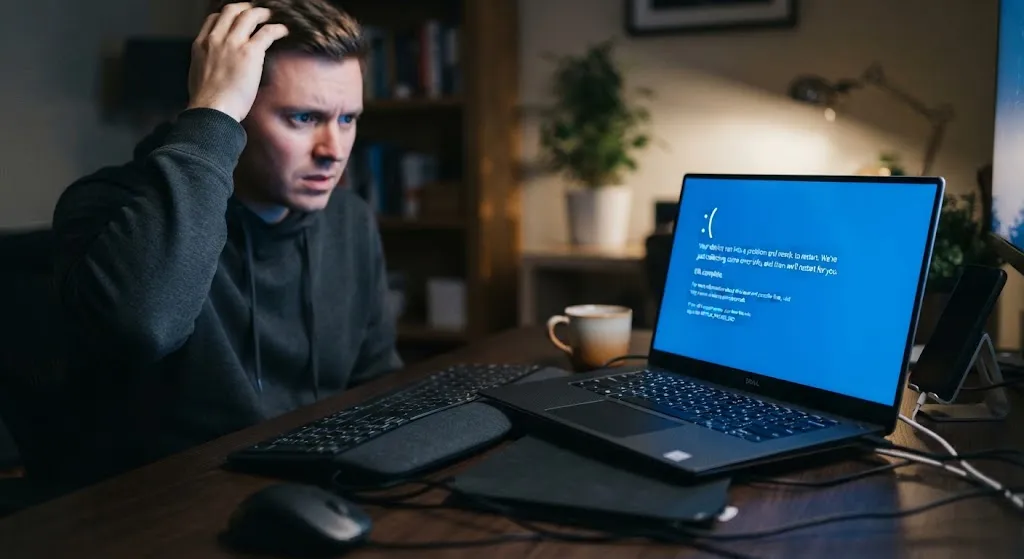
Синій екран смерті або BSOD (Blue Screen of Death) є критичною помилкою операційної системи Windows, яка призводить до раптового аварійного завершення роботи ноутбука. Цей захисний механізм спрацьовує тоді, коли система стикається з апаратною або програмною проблемою, що загрожує цілісності даних чи стабільності всього пристрою. Постійне повторення цього збою свідчить про наявність системних неполадок, які потребують негайного втручання та детальної діагностики. Ігнорування таких симптомів може призвести до повної втрати важливих файлів, пошкодження жорсткого диска або виходу з ладу інших важливих компонентів апаратної частини.
Основні причини появи синього екрана та первинна діагностика
Поява синього екрана майже завжди супроводжується спеціальним кодом помилки та унікальним числовим ідентифікатором у форматі Stop Code, які є ключем до розуміння проблеми. Наприклад, класичний код CRITICAL_PROCESS_DIED вказує на раптову зупинку критично важливого системного процесу, без якого робота операційної системи неможлива. Для точної ідентифікації збою необхідно скористатися спеціалізованим програмним забезпеченням на кшталт BlueScreenView, яке зчитує файли дампів пам’яті. Аналіз цих звітів дозволяє швидко визначити конкретний драйвер або файл, що спровокував аварійне зависання лептопа.
Серед найпоширеніших джерел виникнення подібних проблем виділяють несумісність драйверів апаратних компонентів, конфлікти стороннього антивірусного ПЗ та несправності оперативної пам’яті. Коли нова версія драйвера відеокарти чи материнської плати містить помилки, це неминуче викликає системний конфлікт на рівні ядра ОС. Крім того, шкідливе програмне забезпечення або віруси часто намагаються отримати низькорівневий доступ до системи, що сприймається захисними механізмами Windows як загроза. Встановлення чи оновлення програм у фоновому режимі також здатне порушити цілісність системних бібліотек DLL.
- Код помилки MEMORY_MANAGEMENT вказує на проблеми з плашками оперативної пам’яті або їх контактами.
- Код DRIVER_IRQL_NOT_LESS_OR_EQUAL свідчить про використання застарілого чи пошкодженого драйвера пристрою.
- Код KERNEL_SECURITY_CHECK_FAILURE означає збій перевірки цілісності ядра під час виконання операцій.
- Код PAGE_FAULT_IN_NONPAGED_AREA сигналізує про те, що система намагалася звернутися до неіснуючої або пошкодженої сторінки пам’яті.
Після первинного збору інформації про помилку слід перевірити операційну систему на наявність пошкоджених файлів за допомогою вбудованих утиліт командного рядка. Запуск спеціальної команди DISM та подальше сканування через утиліту SFC (System File Checker) дозволяє автоматично відновити пошкоджені системні компоненти за кілька хвилин. Якщо ці базові кроки не дають бажаного результату, необхідно ретельно проаналізувати, які саме програми чи драйвери інсталювалися безпосередньо перед початком появи синіх екранів. Оперативне видалення нещодавно завантаженого софту або відкат системи до попередньої точки відновлення дуже часто повністю вирішує проблему.
Програмні методи усунення системних збоїв
Ефективне вирішення програмних конфліктів починається з оновлення або повної переустановки драйверів ключових компонентів ноутбука, таких як чіпсет, дискретна та інтегрована відеокарти. Завантажувати драйвери слід виключно з офіційних сайтів виробників обладнання, уникаючи сумнівних сторонніх збірок та автоматичних пакетів драйверів. Якщо синій екран з’являється одразу після завантаження операційної системи, необхідно увійти в безпечний режим (Safe Mode), який завантажує лише мінімальний набір базових драйверів. У цьому режимі зручно видаляти проблемне програмне забезпечення або сканувати систему на наявність вірусів.
Іншою поширеною причиною зависань є наявність шкідливого коду, троянів чи руткітів, які втручаються в роботу системних процесів Windows. Для глибокого очищення комп’ютера рекомендується використовувати завантажувальні флешки з антивірусними сканерами від провідних виробників безпекового софту. Також важливо перевірити наявність останніх оновлень безпеки для самої операційної системи, оскільки Microsoft регулярно виправляє критичні вразливості та баги в ядрі. Ручне видалення підозрілих фонових процесів через диспетчер завдань допоможе локалізувати джерело постійної нестабільності системи.
Апаратні несправності та їх діагностика
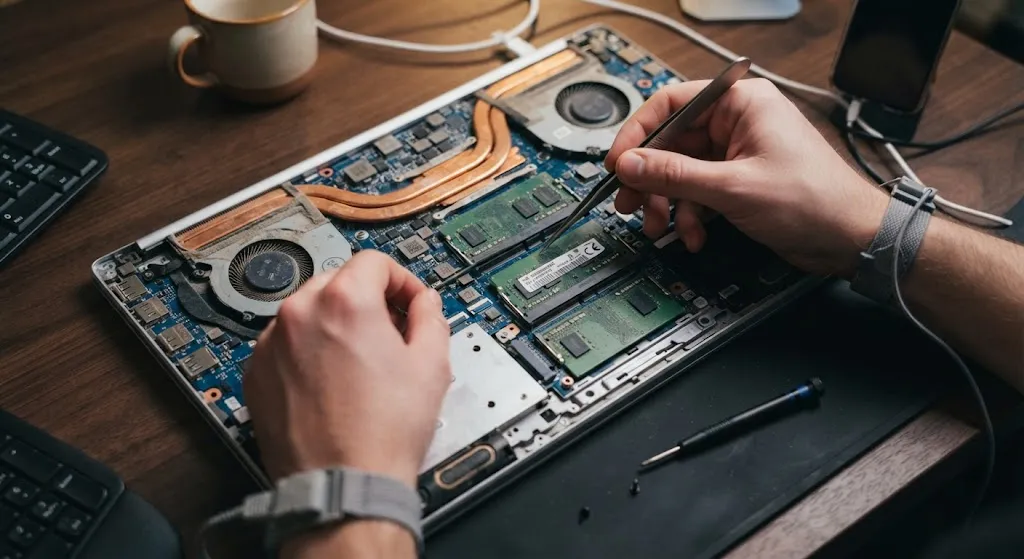
Коли програмні методи не допомагають, слід перевірити стан апаратної частини ноутбука, зокрема модулі оперативної пам’яті та накопичувачі інформації. Для перевірки RAM використовується вбудований засіб діагностики пам’яті Windows або спеціалізована утиліта MemTest86, яка запускається з USB-накопичувача. Наявність хоча б однієї помилки під час тестування пам’яті вказує на фізичну несправність однієї з плашок або проблеми в слоті материнської плати. У такому разі допомагає перестановка модулів у сусідні роз’єми або їх повна заміна на нові сертифіковані аналогічні деталі.
Жорсткі диски та твердотільні накопичувачі (SSD) також часто стають винуватцями появи BSOD через утворення пошкоджених секторів або зносу комірок пам’яті. За допомогою програми CrystalDiskInfo можна легко перевірити поточний стан здоров’я накопичувача за технологією SMART та виявити критичні параметри. Перегрів процесора або графічного чіпа через висохлу термопасту чи забиту пилом систему охолодження теж провокує раптові аварійні перезавантаження. Чистка внутрішніх компонентів від пилу та заміна термоінтерфейсу дозволяють стабілізувати температурний режим та уникнути апаратних збоїв.
| Код помилки BSOD | Ймовірна причина | Метод вирішення |
| MEMORY_MANAGEMENT | Збій оперативної пам’яті | Перевірка через MemTest86, заміна планки |
| INACCESSIBLE_BOOT_DEVICE | Проблеми з накопичувачем або драйвером SATA | Перевірка SSD/HDD, зміна режиму в BIOS |
| VIDEO_TDR_FAILURE | Збій відеодрайвера | Чиста переустановка драйвера відеокарти |
| SYSTEM_THREAD_EXCEPTION_NOT_HANDLED | Несумісність ПЗ або пошкодження ядра | Відновлення системних файлів, видалення софту |
Окрім пам’яті та накопичувачів, варто звернути увагу на стан материнської плати, зокрема на якість живлення та працездатність конденсаторів. Будь-які мікротріщини або окислення контактів усередині корпусу можуть викликати короткочасні збої передачі даних між компонентами лептопа. Якщо ноутбук зазнавав механічних пошкоджень або залиття рідиною, діагностику та ремонт слід довірити виключно кваліфікованим спеціалістам сервісного центру. Професійне обладнання дозволяє виявити навіть приховані дефекти пайки чи мікросхем, які неможливо помітити під час звичайного візуального огляду.
Профілактика критичних помилок операційної системи
Для запобігання повторній появі синіх екранних помилок у майбутньому необхідно дотримуватися базових правил безпечної експлуатації ноутбука та догляду за ним. Регулярне очищення системи від накопиченого сміття, тимчасових файлів та застарілих ключів реєстру за допомогою перевірених утиліт значно знижує ризик збоїв. Не слід інсталювати підозрілі репаки програм, модифіковані збірки операційних систем або неперевірені драйвери з невідомих інтернет-ресурсів. Створення регулярних резервних копій важливих даних на зовнішніх носіях захистить вас від непередбачуваної втрати інформації.
Також важливо контролювати температурні показники пристрою під час виконання ресурсомістких завдань, таких як сучасні ігри чи професійний монтаж відео. Використання спеціальних охолоджувальних підставок допоможе запобігти перегріву компонентів у спекотну пору року та подовжить термін служби лептопа. Своєчасне оновлення офіційного програмного забезпечення та налаштування автоматичного створення точок відновлення забезпечать стабільність роботи системи. Дотримання цих простих профілактичних заходів дозволить вам назавжди забути про проблему раптових аварійних перезавантажень комп’ютера.