Як налаштувати Wi-Fi роутер з нуля: покрокова інструкція для початківців
Налаштування Wi-Fi роутера з нуля часто здається складним завданням, проте весь процес можна виконати самостійно за кілька простих кроків без виклику майстра. Сучасні маршрутизатори обладнані інтуїтивно зрозумілими веб-інтерфейсами, які дозволяють підготувати пристрій до роботи всього за 10–15 хвилин. Головне — дотримуватися правильної послідовності дій, починаючи від фізичного підключення кабелів і закінчуючи створенням надійної бездротової мережі. Від якості первинного конфігурування напряму залежить швидкість інтернет-з’єднання, стабільність сигналу та безпека ваших персональних даних.
Фізичне підключення та вхід в панель керування
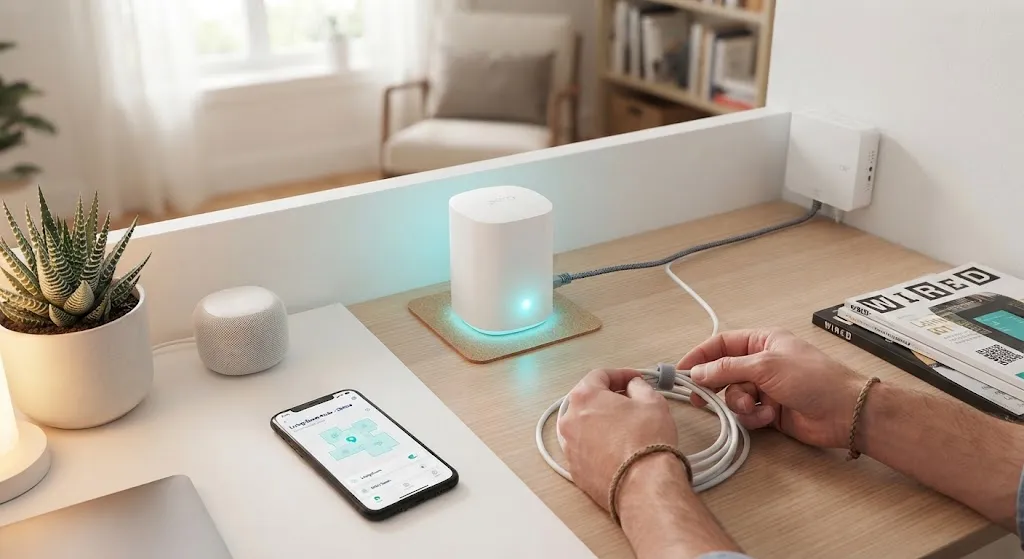
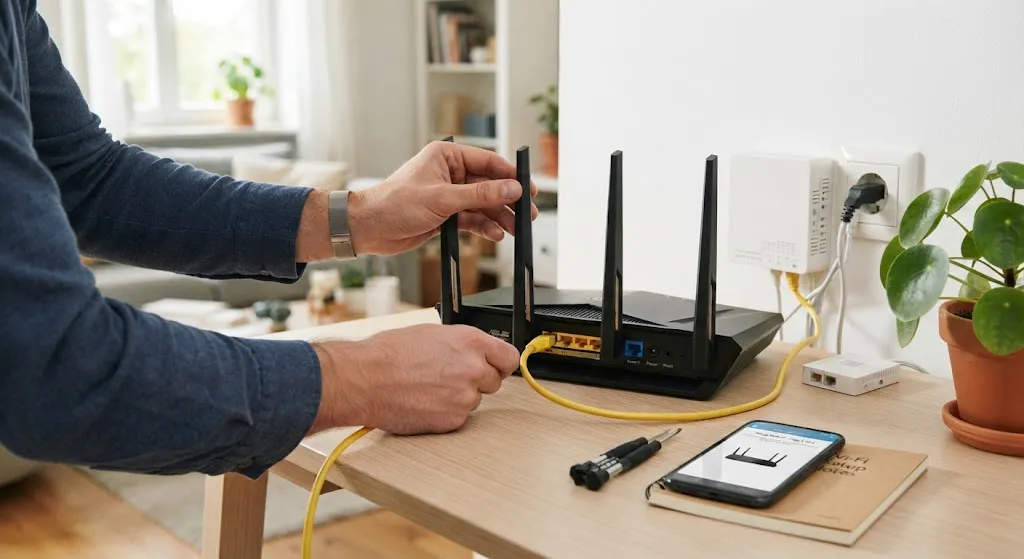
Першим етапом є правильне з’єднання обладнання за допомогою кабелів, щоб роутер міг отримувати та роздавати сигнал. Мережевий кабель від вашого провайдера необхідно вставити у спеціальний порт WAN (або Internet), який зазвичай виділений синім або окремим кольором на задній панелі пристрою. Далі з’єднайте один із вільних LAN-портів роутера з мережевою картою комп’ютера за допомогою короткого патч-корду або одразу підключіться до заводської Wi-Fi мережі зі смартфона. Після цього відкрийте будь-який веб-браузер і введіть IP-адресу роутера у строчку пошуку, яка вказана на наклейці знизу корпусу.
- Знайдіть на нижній чи боковій грані пристрою заводську IP-адресу, яка найчастіше має вигляд 192.168.0.1 або 192.168.1.1.
- Введіть стандартні дані для авторизації (логін та пароль зазвичай вказані як admin/admin або вимагають створення нового комбінованого захисту).
- Переконайтеся, що індикатор живлення та індикатори підключених портів на передній панелі роутера світяться стабільним зеленим або синім світлом.
- У разі відсутності доступу до панелі керування виконайте повне перезавантаження пристрою, затиснувши кнопку Reset на корпусі протягом 10 секунд.
Для забезпечення максимальної безпеки вашого нового мережевого обладнання ніколи не залишайте стандартні заводські реквізити незмінними. Першим обов’язковим кроком після успішного входження в інтерфейс є зміна пароля адміністратора для доступу до налаштувань маршрутизатора. Зловмисники можуть скористатися стандартними комбінаціями, якщо роутер має прямий вихід в інтернет без додаткового захисту. Обов’язково запишіть новий згенерований пароль у надійному місці, оскільки його втрата призведе до необхідності повного скидання параметрів.
Вибір типу підключення та конфігурація мережі
Правильне налаштування типу підключення до мережі провайдера є ключовим фактором для появи інтернету на ваших пристроях. Увійшовши до панелі керування, перейдіть у вкладку “Мережа”, “WAN” або “Інтернет” залежно від бренду вашого обладнання. Провайдери зазвичай використовують кілька стандартних протоколів передачі даних, таких як DHCP, PPPoE або Статичний IP-адрес. Вам необхідно обрати саме той варіант, який прописаний у вашому офіційному договорі на надання телекомунікаційних послуг.
У разі використання протоколу PPPoE система вимагатиме введення унікального логіна та пароля, які видаються абонентським відділом під час підключення. Якщо ваш провайдер використовує динамічний IP (DHCP), жодних додаткових параметрів вводити не потрібно, оскільки всі дані надходитимуть автоматично. Для статичної адреси доведеться вручну прописати IP, маску підмережі, шлюз та адреси DNS-серверів, отримані від служби підтримки. Після введення всіх необхідних параметрів обов’язково збережіть зміни та зачекайте до 30 секунд для перезапуску WAN-модуля.
Параметри безпеки та оптимізація частотних діапазонів
Сучасні дводіапазонні роутери працюють одночасно на двох частотах, кожна з яких має свої технічні переваги та особливості покриття. Частота 2.4 ГГц забезпечує велику дальність дії та краще проходить крізь бетонні стіни, але схильна до перешкод від сусідніх мереж. Частота 5 ГГц пропонує значно вищу швидкість передачі даних та меншу завантаженість ефіру, проте має меншу зону покриття. Правильний розподіл пристроїв між цими діапазонами дозволить уникнути просідання швидкості під час одночасного завантаження важких файлів чи перегляду відео.
| Частотний діапазон | Максимальна швидкість | Дальність покриття | Рівень перешкод у багатоповерхівках |
| 2.4 ГГц | До 300-600 Мбіт/с | Висока | Високий (багато суміжних мереж) |
| 5 ГГц | До 1300-2400 Мбіт/с | Середня | Низький (вільний ефір) |
Окрім вибору частот, критично важливо встановити сучасний протокол шифрування для захисту вашої бездротової мережі від несанкціонованого підключення. У налаштуваннях бездротового режиму оберіть тип аутентификації WPA2-PSK або новіший стандарт WPA3 з алгоритмом шифрування AES. Уникайте застарілих протоколів WEP або TKIP, оскільки вони легко зламуються сучасними хакерськими програмами за кілька хвилин. Назва вашої мережі (SSID) також має бути унікальною, лаконічною та не містити персональних даних на зразок номеру квартири чи прізвища власника.
Перевірка працездатності та тестування швидкості з’єднання
Фінальним етапом налаштування є обов’язкова перевірка стабільності інтернет-з’єднання та коректності роботи всіх підключених гаджетів. Перейдіть до розділу стану мережі у веб-інтерфейсі роутера та переконайтеся, що статус WAN-з’єднання відображається як “Підключено” або “Connected”. Після цього візьміть смартфон чи ноутбук, знайдіть свою нову мережу в списку доступних, введіть створений пароль і підключіться до неї. Рекомендується зайти на будь-який незалежний ресурс для тестування швидкості, щоб перевірити відповідність показників умовам вашого тарифного плану.