Что делать, если ноутбук постоянно выдает синий экран (BSOD)
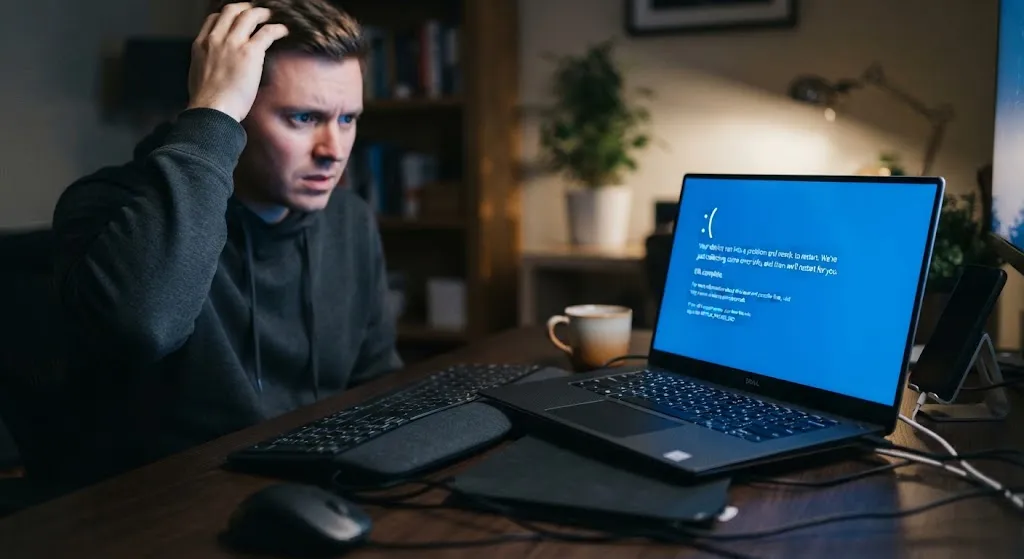
Синий экран смерти или BSOD (Blue Screen of Death) представляет собой критическую ошибку операционной системы Windows, которая приводит к внезапному аварийному завершению работы ноутбука. Этот защитный механизм срабатывает тогда, когда система сталкивается с аппаратной или программной проблемой, угрожающей целостности данных или стабильности всего устройства. Постоянное повторение этого сбоя свидетельствует о наличии системных неполадок, требующих немедленного вмешательства и детальной диагностики. Игнорирование таких симптомов может привести к полной потере важных файлов, повреждению жесткого диска или выходу из строя других важных компонентов аппаратной части.
Основные причины появления синего экрана и первичная диагностика
Появление синего экрана почти всегда сопровождается специальным кодом ошибки и уникальным числовым идентификатором в формате Stop Code, которые являются ключом к пониманию проблемы. Например, классический код CRITICAL_PROCESS_DIED указывает на внезапную остановку критически важного системного процесса, без которого работа операционной системы невозможна. Для точной идентификации сбоя необходимо воспользоваться специализированным программным обеспечением вроде BlueScreenView, считывающим файлы дампов памяти. Анализ этих отчетов позволяет быстро определить конкретный драйвер или файл, спровоцировавший аварийное зависание лептопа.
Среди самых распространенных источников возникновения подобных проблем выделяют несовместимость драйверов аппаратных компонентов, конфликты стороннего антивирусного ПО и неисправности оперативной памяти. Когда новая версия драйвера видеокарты или материнской платы содержит ошибки, это неизбежно вызывает системный конфликт на уровне ядра ОС. Кроме того, вредоносное программное обеспечение или вирусы часто пытаются получить низкоуровневый доступ к системе, что воспринимается защитными механизмами Windows как угроза. Установка или обновление программ в фоновом режиме также способна нарушить целостность системных библиотек DLL.
- Код ошибки MEMORY_MANAGEMENT указывает на проблемы с плашками оперативной памяти или их контактами.
- Код DRIVER_IRQL_NOT_LESS_OR_EQUAL свидетельствует об использовании устаревшего или поврежденного драйвера устройства.
- Код KERNEL_SECURITY_CHECK_FAILURE означает сбой проверки целостности ядра во время выполнения операций.
- Код PAGE_FAULT_IN_NONPAGED_AREA сигнализирует о том, что система пыталась обратиться к несуществующей или поврежденной странице памяти.
После первичного сбора информации об ошибке следует проверить операционную систему на наличие поврежденных файлов с помощью встроенных утилит командной строки. Запуск специальной команды DISM и последующее сканирование через утилиту SFC (System File Checker) позволяет автоматически восстановить поврежденные системные компоненты за пару минут. Если эти базовые шаги не дают желаемого результата, необходимо тщательно проанализировать, какие именно программы или драйверы инсталлировались непосредственно перед началом появления синих экранов. Оперативное удаление недавно загруженного софта или откат системы к предыдущей точке восстановления очень часто полностью решает проблему.
Программные методы устранения системных сбоев
Эффективное решение программных конфликтов начинается с обновления или полной переустановки драйверов ключевых компонентов ноутбука, таких как чипсет, дискретная и интегрованная видеокарты. Загружать драйверы следует исключительно с официальных сайтов производителей оборудования, избегая сомнительных сторонних сборок и автоматических пакетов драйверов. Если синий экран появляется сразу после загрузки операционной системы, необходимо войти в безопасный режим (Safe Mode), загружающий лишь минимальный набор базовых драйверов. В этом режиме удобно удалять проблемное программное обеспечение или сканировать систему на наличие вирусов.
Другой распространенной причиной зависаний является наличие вредоносного кода, троянов или руткитов, вмешивающихся в работу системных процессов Windows. Для глубокой очистки компьютера рекомендуется использовать загрузочные флешки с антивирусными сканерами от ведущих производителей софта безопасности. Также важно проверить наличие последних обновлений безопасности для самой операционной системы, поскольку Microsoft регулярно исправляет критические уязвимости и баги в ядре. Ручное удаление подозрительных фоновых процессов через диспетчер задач поможет локализовать источник постоянной нестабильности системы.
Аппаратные неисправности и их диагностика
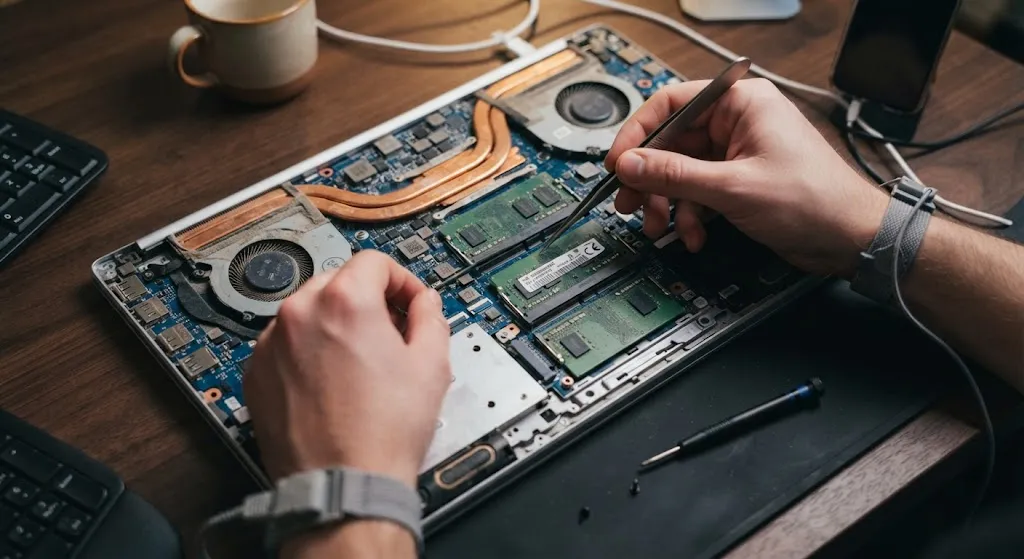
Когда программные методы не помогают, следует проверить состояние аппаратной части ноутбука, в частности модули оперативной памяти и накопители информации. Для проверки RAM используется встроенное средство диагностики памяти Windows или специализированная утилита MemTest86, запускаемая с USB-накопителя. Наличие хотя бы одной ошибки при тестировании памяти указывает на физическую неисправность одной из плашек или проблемы в слоте материнской платы. В таком случае помогает перестановка модулей в соседние разъемы или их полная замена на новые сертифицированные аналогичные детали.
Жесткие диски и твердотельные накопители (SSD) также часто становятся виновниками появления BSOD из-за образования поврежденных секторов или износа ячеек памяти. С помощью программы CrystalDiskInfo можно легко проверить текущее состояние здоровья накопителя по технологии SMART и выявить критические параметры. Перегрев процессора или графического чипа из-за высохшей термопасты или забитой пылью системы охлаждения тоже провоцирует внезапные аварийные перезагрузки. Чистка внутренних компонентов от пыли и замена термоинтерфейса позволяют стабилизировать температурный режим и избежать аппаратных сбоев.
| Код ошибки BSOD | Вероятная причина | Метод решения |
| MEMORY_MANAGEMENT | Сбой оперативной памяти | Проверка через MemTest86, замена планки |
| INACCESSIBLE_BOOT_DEVICE | Проблемы с накопителем или драйвером SATA | Проверка SSD/HDD, смена режима в BIOS |
| VIDEO_TDR_FAILURE | Сбой видеодрайвера | Чистая переустановка драйвера видеокарты |
| SYSTEM_THREAD_EXCEPTION_NOT_HANDLED | Несовместимость ПО или повреждение ядра | Восстановление системных файлов, удаление софта |
Кроме памяти и накопителей, стоит обратить внимание на состояние материнской платы, в частности на качество питания и работоспособность конденсаторов. Любые микротрещины или окисление контактов внутри корпуса могут вызывать кратковременные сбои передачи данных между компонентами лептопа. Если ноутбук подвергался механическим повреждениям или залитию жидкостью, диагностику и ремонт следует доверить исключительно квалифицированным специалистам сервисного центра. Профессиональное оборудование позволяет выявить даже скрытые дефекты пайки или микросхем, которые невозможно заметить при обычном визуальном осмотре.
Профилактика критических ошибок операционной системы
Для предотвращения повторного появления синих экранных ошибок в будущем необходимо соблюдать базовые правила безопасной эксплуатации ноутбука и ухода за ним. Регулярная очистка системы от накопившегося мусора, временных файлов и устаревших ключей реестра с помощью проверенных утилит существенно снижает риск сбоев. Не следует инсталлировать подозрительные репаки программ, модифицированные сборки операционных систем или непроверенные драйверы с неизвестных интернет-ресурсов. Создание регулярных резервных копий важных данных на внешних носителях защитит вас от непредвиденной потери информации.
Также важно контролировать температурные показатели устройства во время выполнения ресурсоемких задач, таких как современные игры или профессиональный монтаж видео. Использование специальных охлаждающих подставок поможет предотвратить перегрев компонентов в жаркое время года и продлит срок службы лептопа. Своевременное обновление официального программного обеспечения и настройка автоматического создания точек восстановления обеспечат стабильность работы системы. Соблюдение этих простых профилактических мер позволит вам навсегда забыть о проблеме внезапных аварийных перезагрузок компьютера.