Что делать, если компьютер не видит флешку или внешний жесткий диск
Когда подключенный к компьютеру накопитель не отображается в проводнике, это создает серьезные неудобства для пользователя. Такая неисправность может быть вызвана как банальным сбоем операционной системы Windows или macOS, так и физической поломкой самого разъема или контроллера памяти. Понимание первопричин позволяет быстро локализовать проблему и восстановить доступ к важным данным без лишних затрат времени. Диагностика всегда начинается с простейших аппаратных манипуляций, которые можно выполнить в домашних условиях за пару минут.
Аппаратные проблемы и проверка подключения
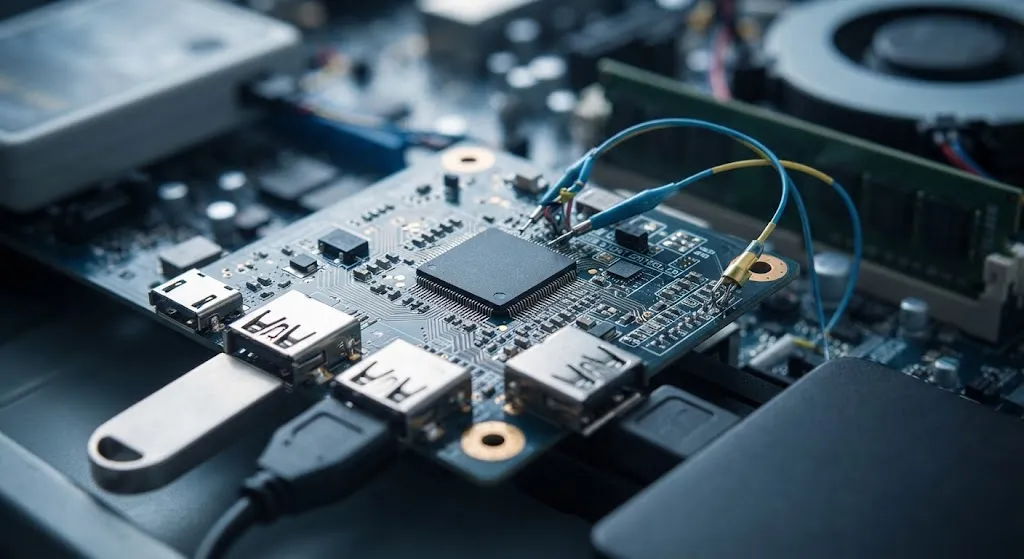
Частой причиной отсутствия реакции системы на носитель является неисправность самого USB-порта или отсутствие достаточного питания. Внешние жесткие диски часто потребляют больше энергии, чем обычные флешки, поэтому их подключение через переднюю панель системного блока или пассивный хаб нередко завершается неудачей. На материнских платах разъемы на задней панели подключаются напрямую к контроллеру, что обеспечивает стабильную напряжение без просадки показателей. Если вы используете удлинитель или разветвитель, обязательно попробуйте подключить устройство напрямую к материнской плате.
Окисление на контактах разъема также может препятствовать нормальному соединению и распознаванию устройства системой. Металлические элементы внутри штекера со временем покрываются микроскопическим слоем пыли или грязи, что нарушает электрическую цепь. Для проверки работоспособности обязательно протестируйте накопитель на абсолютно другом компьютере или ноутбуке. Если на другом устройстве все работает корректно, проблема локализована на уровне вашего железа.
- Подключение к другому USB-порту (желательно версии 3.0 или новее).
- Использование дополнительного кабеля питания для внешних HDD.
- Очистка контактов разъема от пыли с помощью сжатого воздуха.
- Отключение ненужных периферийных устройств для снижения нагрузки на блок питания.
Механические повреждения самого разъема на флешке могут приводить к периодическому исчезновению контакта при малейшем движении. Если устройство определяется только в определенной наклоненной позиции, это свидетельствует о микротрещинах в паяных соединениях платы. В таком случае понадобится перепайка контактов в сервисном центре или замена корпуса накопителя. Игнорирование подобных физических дефектов может полностью вывести из строя контроллер памяти.
Решение программных сбоев в среде Windows
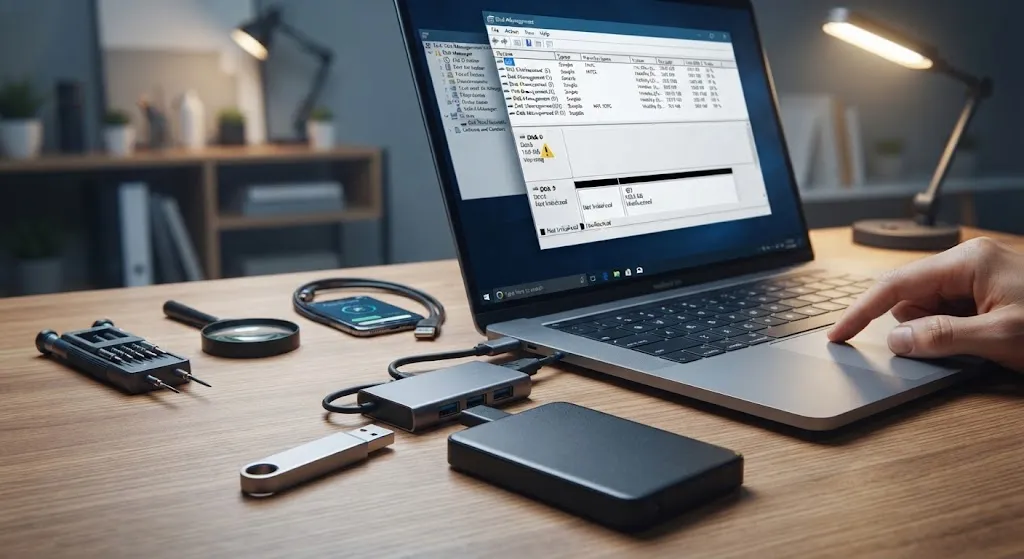
Когда аппаратная часть работает исправно, но накопитель все равно не появляется в «Этот ПК», следует обратиться к системной утилите «Управление дисками». Нажмите комбинацию клавиш Win + X и выберите соответствующий пункт в выпадающем меню для открытия необходимого инструмента. В этом окне отображаются все подключенные накопители, даже те, которым операционная система еще не назначила букву тома. Если ваш диск присутствует в списке, но помечен как «Не распределенная область» или не имеет буквы, это объясняет отсутствие его в проводнике.
Для устранения этой проблемы достаточно нажать правой кнопкой мыши по нераспределенной области и выбрать команду создания нового простого тома. Если диску просто не хватает буквы для отображения в системе, выберите пункт «Изменить букву диска или путь к диску» и назначьте свободную латинскую букву. Процедура форматирования или назначения буквы обычно занимает несколько секунд и полностью решает программную коллизию. В случае появления ошибок во время этого процесса можно воспользоваться командной строкой с правами администратора и утилитой Diskpart.
Обновление и переустановка драйверов контроллеров
Конфликты драйверов в системе часто блокируют правильное распознавание новых USB-устройств средствами Windows. Для проверки этого состояния откройте «Диспетчер устройств» через контекстное меню кнопки «Пуск» и разверните ветку «Контроллеры USB». Наличие желтых треугольников или значков возле названий устройств свидетельствует о системной ошибке драйвера. Вам нужно выполнить полное обновление конфигурации оборудования или удалить проблемные позиции вручную.
После удаления сбойных контроллеров USB перезагрузите компьютер, чтобы операционная система автоматически установила их заново. Часто старые драйверы чипсета материнской платы блокируют работу современных скоростных накопителей стандарта USB 3.0 или 3.2. Рекомендуется скачать самые свежие версии программного обеспечения непосредственно с официального сайта производителя вашей материнской платы. Это гарантирует стабильную совместимость и предотвратит подобные технические сбои в будущем.
| Статус в диспетчере | Причина ошибки | Метод решения |
| Неизвестное устройство | Сбой связи с контроллером | Переустановка драйвера USB |
| Желтый треугольник | Повреждение системных файлов | Обновление конфигурации железа |
| Отсутствие реакции | Аппаратное отключение в BIOS | Включение портов в настройках |
Правильная настройка базовой системы ввода-вывода также играет критическую роль в обнаружении накопителей. В некоторых случаях порты USB могут быть принудительно деактивированы в BIOS в целях безопасности или из-за случайного системного сбоя. Перезагрузите ПК, зайдите в BIOS и убедитесь, что опция USB Controller переведена в активное состояние Enabled. После сохранения изменений система начнет видеть ранее заблокированные внешние устройства на уровне железа.
Работа со скрытыми и ошибочными разделами файловой системы
Иногда внешний диск теряет свою файловую систему из-за внезапного отключения питания во время записи файлов. Управление дисками в таком случае может показывать состояние RAW, что означает невозможность чтения структуры данных стандартным способом. Для исправления этой ошибки используют встроенную утилиту проверки целостности с помощью команды chkdsk с параметрами восстановления. Откройте командную строку от имени администратора и введите команду с указанием буквы проблемного диска для запуска сканирования.
Если встроенные средства Windows оказываются бессильны перед серьезными повреждениями таблицы разделов GPT или MBR, приходится использовать сторонний софт. Специализированные программы вроде MiniTool Partition Wizard или AOMEI Partition Assistant позволяют сканировать поверхность и восстанавливать утерянные разделы. Следует помнить, что глубокое форматирование или изменение размера разделов может окончательно стереть всю имеющуюся информацию. Поэтому перед проведением радикальных манипуляций лучше применить программы для восстановления данных вроде Recuva или TestDisk.