Що робити, якщо комп’ютер не бачить флешку або зовнішній жорсткий диск
Коли підключений до комп’ютера накопичувач не відображається в провіднику, це створює серйозні незручності для користувача. Така несправність може бути спричинена як банальним збоєм операційної системи Windows чи macOS, так і фізичною поломкою самого роз’єму або контролера пам’яті. Розуміння першопричин дозволяє швидко локалізувати проблему та відновити доступ до важливих даних без зайвих витрат часу. Діагностика завжди починається з найпростіших апаратних маніпуляцій, які можна виконати в домашніх умовах за кілька хвилин.
Апаратні проблеми та перевірка підключення
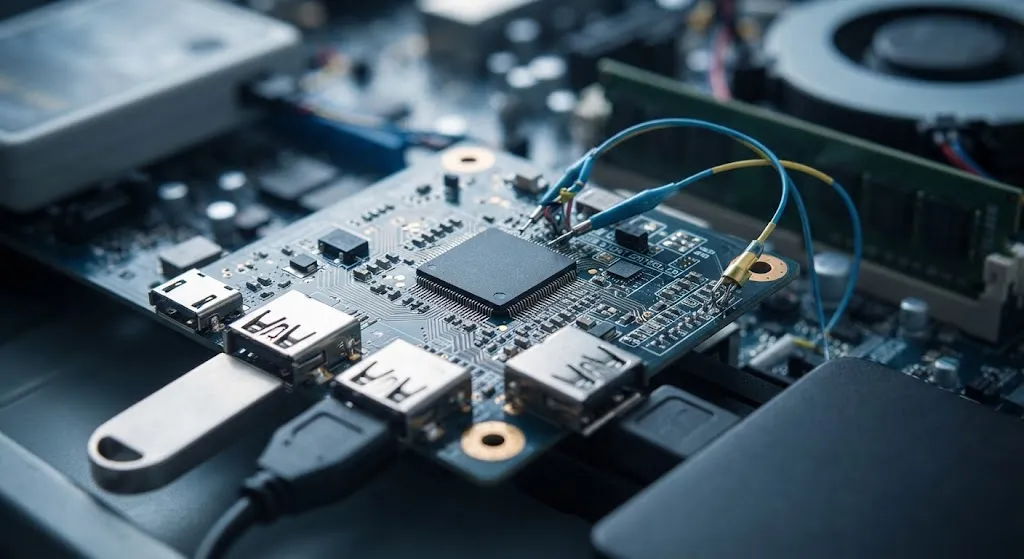
Найчастішою причиною відсутності реакції системи на носій є несправність самого USB-порту або відсутність достатнього живлення. Зовнішні жорсткі диски часто споживають більше енергії, ніж звичайні флешки, тому їх підключення через передню панель системного блоку чи пасивний хаб часто завершується невдачею. На материнських платах роз’єми на задній панелі підключаються безпосередньо до контролера, що забезпечує стабільну напругу без просідання показників. Якщо ви використовуєте подовжувач або розгалужувач, обов’язково спробуйте підключити пристрій напряму до материнської плати.
Окислення на контактах роз’єму також може перешкоджати нормальному з’єднанню та розпізнаванню пристрою системою. Металеві елементи всередині штекера з часом покриваються мікроскопічним шаром пилу або бруду, що порушує електричний ланцюг. Для перевірки працездатності обов’язково протестуйте накопичувач на абсолютно іншому комп’ютері або ноутбуці. Якщо на іншому пристрої все працює коректно, проблема локалізована на рівні вашого заліза.
- Підключення до іншого USB-порту (бажано версії 3.0 або новішої).
- Використання додаткового кабелю живлення для зовнішніх HDD.
- Очищення контактів роз’єму від пилу за допомогою стисненого повітря.
- Відключення непотрібних периферійних пристроїв для зниження навантаження на блок живлення.
Механічні пошкодження самого роз’єму на флешці можуть призводити до періодичного зникнення контакту при найменшому русі. Якщо пристрій визначається лише в певній нахиленій позиції, це свідчить про мікротріщини в паяних з’єднаннях плати. У такому випадку знадобиться перепайка контактів у сервісному центрі або заміна корпусу накопичувача. Ігнорування подібних фізичних дефектів може повністю вивести з ладу контролер пам’яті.
Вирішення програмних збоїв у середовищі Windows
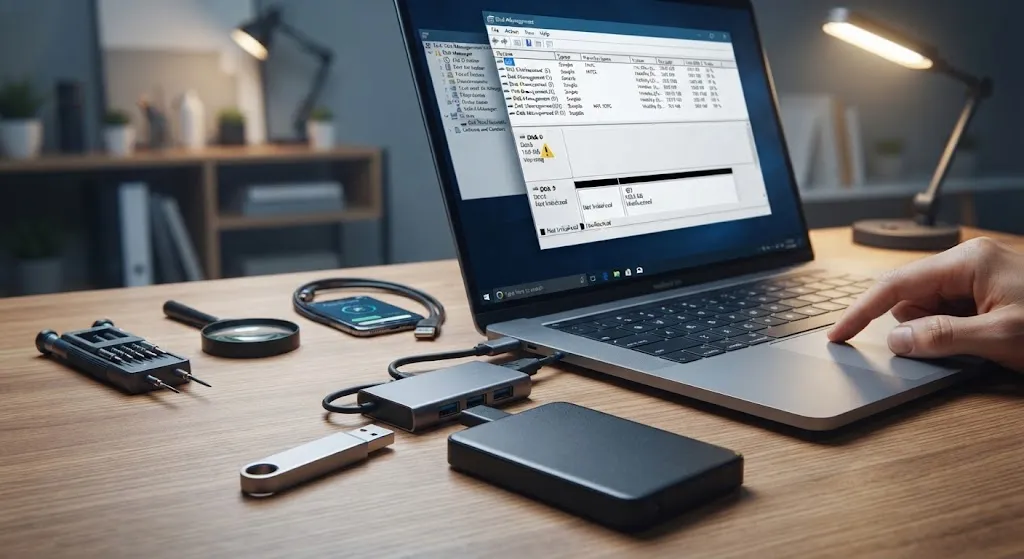
Коли апаратна частина працює справно, але накопичувач все одно не з’являється у «Цей ПК», слід звернутися до системної утиліти «Керування дисками». Натисніть комбінацію клавіш Win + X та виберіть відповідний пункт у спадному меню для відкриття необхідного інструменту. У цьому вікні відображаються всі підключені накопичувачі, навіть ті, яким операційна система ще не призначила літеру тому. Якщо ваш диск присутній у списку, але позначений як «Не розподілена область» або не має букви, це пояснює відсутність його в провіднику.
Для усунення цієї проблеми достатньо натиснути правою кнопкою миші по нерозподіленій області та вибрати команду створення нового простого тому. Якщо диску просто бракує літери для відображення в системі, виберіть пункт «Змінити букву драйва або шлях до диску» та призначте вільну латинську літеру. Процедура форматування чи призначення букви зазвичай займає кілька секунд і повністю вирішує програмну колізію. У разі появи помилок під час цього процесу можна скористатися командним рядком із правами адміністратора та утилітою Diskpart.
Оновлення та перевстановлення драйверів контролерів
Конфлікти драйверів у системі часто блокують правильне розпізнавання нових USB-пристроїв засобами Windows. Для перевірки цього стану відкрийте «Диспетчер пристроїв» через контекстне меню кнопки «Пуск» та розгорніть гілку «Контролери USB». Наявність жовтих трикутників або позначок біля назв пристроїв свідчить про системну помилку драйвера. Вам потрібно виконати повне оновлення конфігурації обладнання або видалити проблемні позиції вручну.
Після видалення збійних контролерів USB перезавантажте комп’ютер, щоб операційна система автоматично встановила їх наново. Часто старі драйвери чіпсета материнської плати блокують роботу сучасних швидкісних накопичувачів стандарту USB 3.0 або 3.2. Рекомендується завантажити найсвіжіші версії програмного забезпечення безпосередньо з офіційного сайту виробника вашої материнської плати. Це гарантує стабільну сумісність і запобігатиме подібним технічним збоям у майбутньому.
| Статус у диспетчері | Причина помилки | Метод вирішення |
| Невідомий пристрій | Збій зв’язку з контролером | Перевстановлення драйвера USB |
| Жовтий трикутник | Пошкодження системних файлів | Оновлення конфігурації заліза |
| Відсутність реакції | Апаратне відключення в BIOS | Увімкнення портів у налаштуваннях |
Правильне налаштування базової системи введення-виведення також відіграє критичну роль у виявленні накопичувачів. У деяких випадках порти USB можуть бути примусово деактивовані в BIOS з метою безпеки або через випадковий системний збій. Перезавантажте ПК, зайдіть у BIOS та переконайтеся, що опція USB Controller переведена в активний стан Enabled. Після збереження змін система почне бачити раніше заблоковані зовнішні пристрої на рівні заліза.
Робота зі схованими та помилковими розділами файлової системи
Іноді зовнішній диск втрачає свою файлову систему через раптове вимкнення живлення під час запису файлів. Управління дисками в такому випадку може показувати стан RAW, що означає неможливість читання структури даних стандартним способом. Для виправлення цієї помилки використовують вбудовану утиліту перевірки цілісності за допомогою команди chkdsk із параметрами відновлення. Відкрийте командний рядок від імені адміністратора та введіть команду з вказівкою літери проблемного диска для запуску сканування.
Якщо вбудовані засоби Windows виявляються безсилими перед серйозними пошкодженнями таблиці розділів GPT або MBR, доводиться використовувати сторонній софт. Спеціалізовані програми на кшталт MiniTool Partition Wizard або AOMEI Partition Assistant дозволяють сканувати поверхню та відновлювати втрачені розділи. Слід пам’ятати, що глибоке форматування або зміна розміру розділів може остаточно стерти всю наявну інформацію. Тому перед проведенням радикальних маніпуляцій краще застосувати програми для відновлення даних на кшталт Recuva або TestDisk.