Как подключить второй монитор или телевизор к ноутбуку или ПК
Подключение второго монитора или телевизора к ноутбуку или персональному компьютеру является одним из самых эффективных способов повысить ежедневную продуктивность, расширить полезное рабочее пространство или организовать комфортную мультимедийную среду для просмотра контента. Современные операционные системы и разнообразные интерфейсы передачи видеосигнала позволяют настроить такую систему за считанные минуты без необходимости приобретения сложного дополнительного оборудования или вызова специалистов. Для успешной реализации этой задачи достаточно четко понимать тип разъемов на вашем устройстве, иметь соответствующий кабель и знать базовые алгоритмы настройки в среде Windows или macOS. В этой практической инструкции мы подробно разберем все этапы подключения дополнительного экрана, технические нюансы портов и варианты программного конфигурирования рабочего стола.
Определение типов разъемов и выбор подходящих кабелей
Правильный подбор кабеля и совместимость интерфейсов являются фундаментом для стабильной передачи изображения в высоком разрешении без задержек или мерцаний. На современном рынке компьютерной техники чаще всего используются порты HDMI, DisplayPort, USB Type-C (с поддержкой протокола DisplayPort Alt Mode) и устаревшие аналоговые разъемы VGA и цифровые DVI. Перед покупкой соединительного шнура обязательно осмотрите боковые или задние панели вашего ноутбука или системного блока, а также разъемы на самом телевизоре или дополнительном мониторе. Если на вашем компьютере есть только выход HDMI, а на старом мониторе — только VGA, вам понадобится активный переходник или специализированный конвертер со встроенным чипом цифро-аналогового преобразования сигнала. Использование качественного сертифицированного кабеля гарантирует поддержку необходимой частоты обновления экрана, например, 60 Гц или 144 Гц, что особенно критично для плавного отображения динамичных сцен и игр.
- Проверьте наличие свободных видеовыходов на видеокарте или материнской плате компьютера перед приобретением кабеля.
- Обратите внимание на версию стандарта HDMI или DisplayPort, поскольку старые шнуры могут не пропускать сигнал в разрешении 4K с высокой частотой кадров.
- Для подключения монитора через порт USB Type-C убедитесь, что ваш ноутбук поддерживает передачу видеосигнала через этот интерфейс, ведь некоторые порты предназначены исключительно для зарядки или передачи данных.
- Избегайте использования слишком дешевых пассивных переходников неизвестных производителей, поскольку они часто вызывают сбои сигнализации и пропадание картинки во время нагрузки.
Корректное физическое соединение устройств с помощью совместимых кабелей обеспечивает мгновенное распознавание нового экрана операционной системой сразу после включения аппаратуры в розетку. Если после подключения изображение не появилось автоматически, попробуйте вручную выбрать источник сигнала (Source или Input) на телевизоре с помощью пульта дистанционного управления.
Пошаговый алгоритм аппаратного подключения и базовой настройки
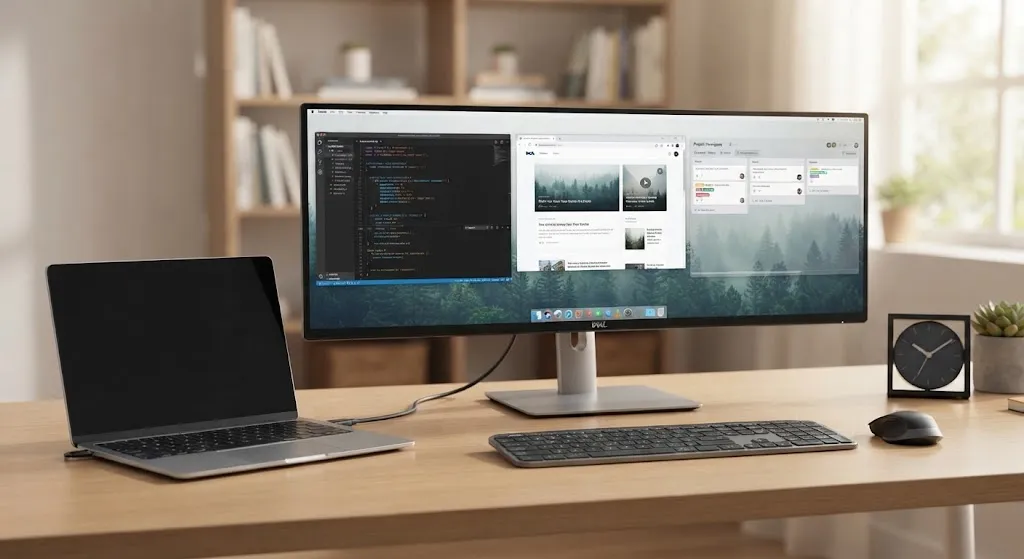
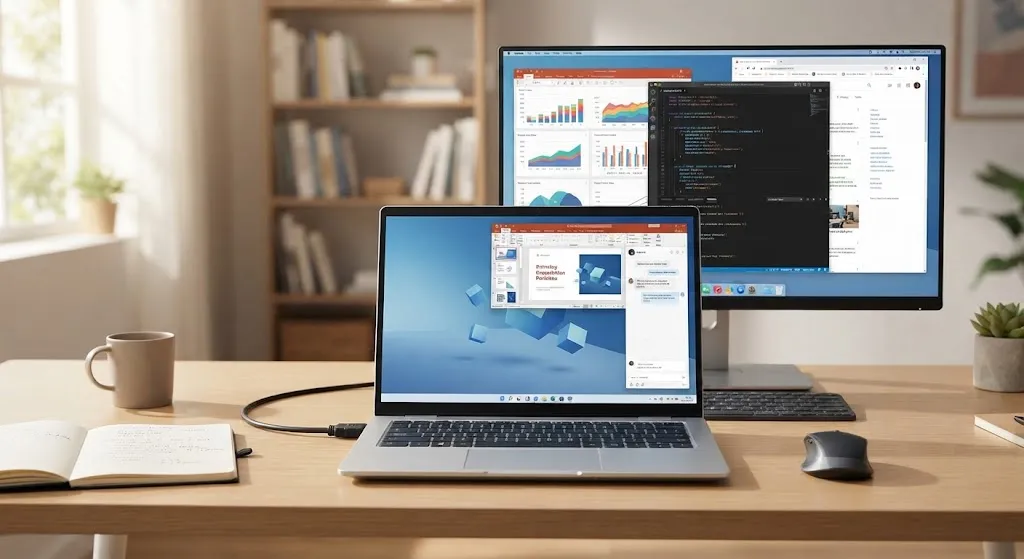
После физического соединения компьютера и дополнительного экрана с помощью кабеля необходимо выполнить корректную программную настройку параметров отображения в операционной системе. Нажатие комбинации клавиш Win + P на клавиатуре Windows вызывает удобное контекстное меню, где можно мгновенно выбрать один из четырех режимов работы системы: «Только экран компьютера», «Дублировать», «Расширить» или «Только второй экран». Режим «Расширение экранов» является наиболее практичным для работы, поскольку он превращает второй монитор в полноценное продолжение вашего рабочего стола без дублирования информации. Для оптимизации взаимодействия с несколькими дисплеями перейдите в раздел «Параметры экрана», где с помощью кнопки «Определить» можно легко перетаскивать виртуальные прямоугольники мониторов в соответствии с их реальным физическим размещением на столе. Правильное взаимное расположение экранов в настройках обеспечит естественный переход курсора мыши с одного дисплея на другой без резких рывков в углах.
В этом же меню настроек пользователь имеет возможность установить индивидуальное разрешение для каждого подключенного дисплея, что критически важно для избежания размытости шрифтов и искажения пропорций. Если вы подключаете современный 4K-телевизор к ноутбуку среднего класса, обязательно проверьте настройки масштабирования интерфейса, чтобы элементы операционной системы оставались читабельными с определенного расстояния. Также следует обратить внимание на выбор основного экрана, на котором по умолчанию будут открываться новые окна программ и отображаться панель задач с системным треем. Настройка частоты обновления экрана в дополнительных параметрах дисплея позволит активировать максимальные возможности матрицы вашего нового монитора для достижения максимальной плавности анимации.
Сравнение основных режимов вывода изображения и их технических характеристик
| Режим работы дисплеев | Назначение режима | Особенности нагрузки на систему | Преимущества для пользователя |
| Дублирование экранов | Трансляция одинаковой картинки на оба дисплея одновременно. | Видеокарта рендерит изображение в едином разрешении для обоих устройств. | Идеально подходит для проведения презентаций, выступлений перед аудиторией и подключения проекторов. |
| Расширение рабочего стола | Объединение двух экранов в единое большое виртуальное пространство. | Нагрузка распределяется в соответствии с разрешением каждого отдельного монитора. | Обеспечивает максимальную многозадачность, позволяя держать открытыми несколько программ на разных экранах. |
| Только второй экран | Выключение матрицы ноутбука и выведение картинки исключительно на внешнее устройство. | Работает только внешний дисплей, что снижает тепловыделение и нагрузку на графический адаптер ноутбука. | Удобно при работе с закрытым ноутбуком, подключенным к большому стационарному монитору или телевизору. |
| Только экран компьютера | Использование исключительно первичного дисплея устройства ввода. | Второй порт остается неактивным, фоновый сигнал на внешний разъем не подается. | Экономия заряда аккумулятора мобильного устройства и отвлекающих факторов во время мобильной работы. |
Рациональный выбор режима работы напрямую влияет на комфорт выполнения ежедневных профессиональных задач, будь то редактирование видео, написание кода или обычный веб-серфинг. Использование режима расширения рабочего стола значительно снижает необходимость постоянно сворачивать и переключать окна между активными приложениями, что экономит время и уменьшает усталость глаз.
Решение распространенных технических проблем при подключении дополнительных экранов
При подключении второго монитора или телевизора пользователи иногда сталкиваются с типичными аппаратными и программными сбоями, которые можно быстро устранить самостоятельно без посторонней помощи. Самой частой проблемой является полное отсутствие реакции системы на подключенный кабель, что обычно свидетельствует о ненадежном контакте в разъеме или неисправности самого соединительного шнура. В такой ситуации рекомендуется полностью выключить питающие кабели устройств, переподключить шнур в другие порты и перезагрузить компьютер для обновления таблицы активных дисплеев в системной плате. Другой распространенной проблемой является отсутствие звука на динамиках телевизора при подключении через интерфейс HDMI, что решается ручным изменением устройства воспроизведения в системных настройках звука Windows. Необходимо зайти в «Параметры звука», открыть панель управления звуковыми устройствами и назначить подключенный телевизор или монитор по умолчанию для вывода аудиопотока.
Кроме этого, иногда возникают ситуации с неправильной разверткой или появлением черных рамок по краям экрана телевизора из-за настроек масштабирования в фирменной панели управления видеокарты NVIDIA, AMD или Intel. Для устранения этого эффекта достаточно открыть соответствующую утилиту управления графикой и установить параметр масштабирования (Scaling) на уровне 100% или скорректировать функцию OverScan/UnderScan. Если же изображение на втором мониторе мерцает или периодически исчезает при высоком разрешении, стоит снизить частоту обновления экрана в настройках или заменить кабель на высококачественный аналог с поддержкой стандарта HDMI 2.0 или DisplayPort 1.4. Соблюдение этих простых технических рекомендаций позволит стабильно эксплуатировать мультиэкранную конфигурацию на протяжении многих лет без аппаратных сбоев.