Як підключити другий монітор або телевізор до ноутбука чи ПК
Підключення другого монітора або телевізора до ноутбука чи персонального комп’ютера є одним із найефективніших способів підвищити щоденну продуктивність, розширити корисний робочий простір або ж організувати комфортне мультимедійне середовище для перегляду контенту. Сучасні операційні системи та різноманітні інтерфейси передачі відеосигналу дозволяють налаштувати таку систему за лічені хвилини без необхідності придбання складного додаткового обладнання чи виклику спеціалістів. Для успішної реалізації цього завдання достатньо чітко розуміти тип роз’ємів на вашому пристрої, мати відповідний кабель та знати базові алгоритми налаштування у середовищі Windows або macOS. У цій практичній інструкції ми детально розберемо всі етапи підключення додаткового екрана, технічні нюанси портів та варіанти програмного конфігурування робочого столу.
Визначення типів роз’ємів та вибір відповідних кабелів
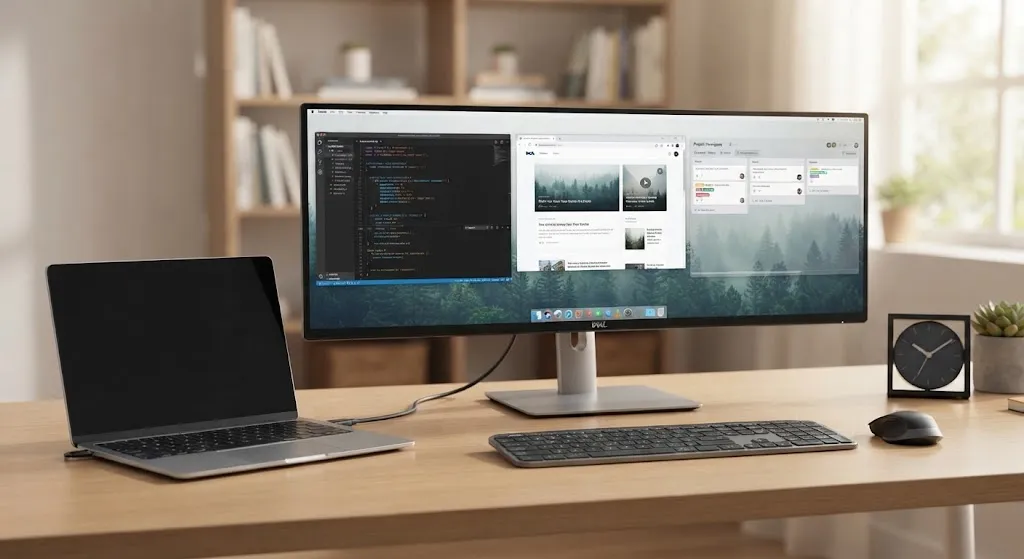
Правильний підбір кабелю та сумісність інтерфейсів є фундаментом для стабільної передачі зображення у високій роздільній здатності без затримок чи мерехтінь. На сучасному ринку комп’ютерної техніки найчастіше використовуються порти HDMI, DisplayPort, USB Type-C (з підтримкою протоколу DisplayPort Alt Mode) та застарілі аналогові роз’єми VGA й цифрові DVI. Перед покупкою з’єднувального шнура обов’язково огляньте бокові або задні панелі вашого ноутбука чи системного блока, а також роз’єми на самому телевізорі чи додатковому моніторі. Якщо на вашому комп’ютері є лише вихід HDMI, а на старому моніторі — тільки VGA, вам знадобиться активний перехідник або спеціалізований конвертер із вбудованим чіпом цифро-аналогового перетворення сигналу. Використання якісного сертифікованого кабелю гарантує підтримку необхідної частоти оновлення екрана, наприклад, 60 Гц або 144 Гц, що особливо критично для плавного відображення динамічних сцен та ігор.
- Перевірте наявність вільних відеовиходів на відеокарті або материнській платі комп’ютера перед придбанням кабелю.
- Зверніть увагу на версію стандарту HDMI або DisplayPort, оскільки старі шнури можуть не пропускати сигнал у роздільній здатності 4K із високою частотою кадрів.
- Для підключення монітора через порт USB Type-C переконайтеся, що ваш ноутбук підтримує передачу відеосигналу через цей інтерфейс, адже деякі порти призначені виключно для зарядки або передачі даних.
- Уникайте використання надто дешевих пасивних переходників невідомих виробників, оскільки вони часто спричиняють збої сигналізації та зникнення картинки під час навантаження.
Коректне фізичне з’єднання пристроїв за допомогою сумісних кабелів забезпечує миттєве розпізнавання нового екрана операційною системою одразу після увімкнення апаратури в розетку. Якщо після підключення зображення не з’явилося автоматично, спробуйте вручну обрати джерело сигналу (Source або Input) на телевізорі за допомогою пульта дистанційного керування.
Покроковий алгоритм апаратного підключення та базового налаштування
Після фізичного з’єднання комп’ютера та додаткового екрана за допомогою кабелю необхідно виконати коректне програмне налаштування параметрів відображення в операційній системі. Натискання комбінації клавіш Win + P на клавіатурі Windows викликає зручне контекстне меню, де можна миттєво обрати один із чотирьох режимів роботи системи: «Лише екран комп’ютера», «Дублювати», «Розширити» або «Лише другий екран». Режим «Розширення екранів» є найбільш практичним для роботи, оскільки він перетворює другий монітор на повноцінне продовження вашого робочого столу без дублювання інформації. Для оптимізації взаємодії з кількома дисплеями перейдіть у розділ «Параметри екрана», де за допомогою кнопки «Визначити» можна легко перетягувати віртуальні прямокутники моніторів у відповідності до їх реального фізичного розміщення на столі. Правильне взаємне розташування екранів у налаштуваннях забезпечить природний перехід курсора миші з одного дисплея на інший без різких ривків у кутах.
У цьому ж меню налаштувань користувач має можливість встановити індивідуальну роздільну здатність для кожного підключеного дисплея, що критично важливо для уникнення розмитості шрифтів та спотворення пропорцій. Якщо ви підключаєте сучасний 4K-телевізор до ноутбука середнього класу, обов’язково перевірте налаштування масштабування інтерфейсу, щоб елементи операційної системи залишалися читабельними з певної відстані. Також слід звернути увагу на вибір основного екрана, на якому за замовчуванням будуть відкриватися нові вікна програм та відображатися панель завдань із системним треєм. Налаштування частоти оновлення екрана у додаткових параметрах дисплея дозволить активувати максимальні можливості матриці вашого нового монітора для досягнення максимальної плавності анімації.
Порівняння основних режимів виведення зображення та їх технічних характеристик
| Режим роботи дисплеїв | Призначення режиму | Особливості навантаження на систему | Переваги для користувача |
| Дублювання екранів | Трансляція однакової картинки на обидва дисплеї одночасно. | Відеокарта рендерить зображення в єдиній роздільній здатності для обох пристроїв. | Ідеально підходить для проведення презентацій, виступів перед аудиторією та підключення проекторів. |
| Розширення робочого столу | Об’єднання двох екранів в єдиний великий віртуальний простір. | Навантаження розподіляється відповідно до роздільної здатності кожного окремого монітора. | Забезпечує максимальну багатозадачність, дозволяючи тримати відкритими кілька програм на різних екранах. |
| Лише другий екран | Вимкнення матриці ноутбука та виведення картинки виключно на зовнішній пристрій. | Працює лише зовнішній дисплей, що знижує тепловиділення та навантаження на графічний адаптер ноутбука. | Зручно при роботі з закритим ноутбуком, підключеним до великого стаціонарного монітора чи телевізора. |
| Лише екран комп’ютера | Використання виключно первинного дисплея пристрою введення. | Другий порт залишається неактивним, фоновий сигнал на зовнішній роз’єм не подається. | Економія заряду акумулятора мобільного пристрою та відволікаючих факторів під час мобільної роботи. |
Раціональний вибір режиму роботи безпосередньо впливає на комфорт виконання щоденних професійних завдань, чи то редагування відео, написання коду, чи звичайний веб-серфінг. Використання режиму розширення робочого столу значно знижує необхідність постійно згортати та перемикати вікна між активними додатками, що економить час та зменшує втому очей.
Вирішення поширених технічних проблем при підключенні додаткових екранів
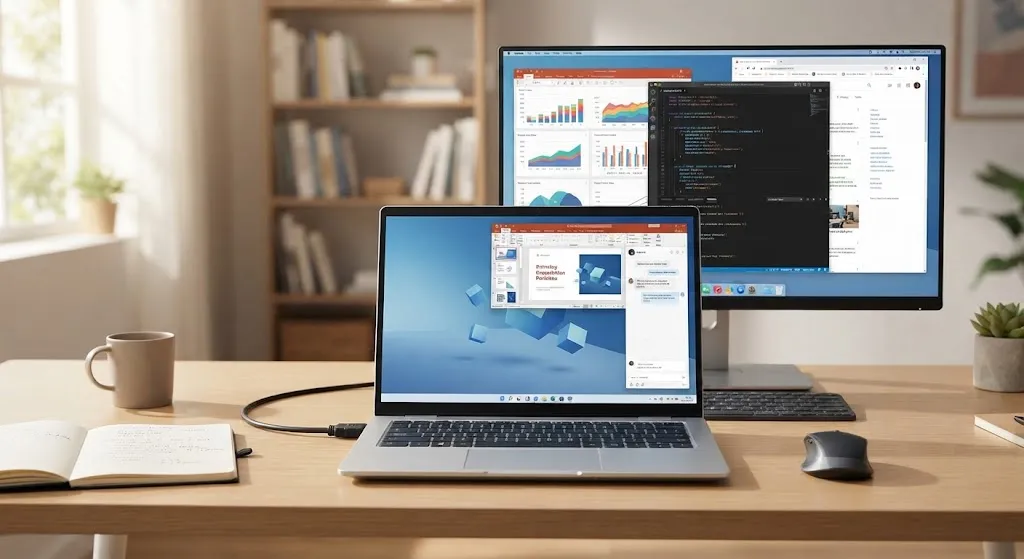
Під час підключення другого монітора або телевізора користувачі іноді стикаються з типовими апаратними та програмними збоями, які можна швидко усунути самостійно без сторонньої допомоги. Найчастішою проблемою є повна відсутність реакції системи на підключений кабель, що зазвичай свідчить про ненадійний контакт у роз’ємі або несправність самого з’єднувального шнура. У такій ситуації рекомендується повністю вимкнути живильні кабелі пристроїв, перепідключити шнур в інші порти та перезаванташити комп’ютер для оновлення таблиці активних дисплеїв у системній платі. Іншою розповсюдженою проблемою є відсутність звуку на динаміках телевізора при підключенні через інтерфейс HDMI, що вирішується ручною зміною пристрою відтворення у системних настройках звуку Windows. Необхідно зайти в «Параметри звуку», відкрити панель керування звуковими пристроями та призначити підключений телевізор або монітор за замовчуванням для виведення аудіопотоку.
Окрім цього, іноді виникають ситуації з неправильною розгорткою або появою чорних рамĸів по краях екрана телевізора через налаштування масштабування у фірмовій панелі керування відеокарти NVIDIA, AMD або Intel. Для усунення цього ефекту достатньо відкрити відповідну утиліту керування графікою та встановити параметр масштабування (Scaling) на рівні 100% або скоригувати функцію OverScan/UnderScan. Якщо ж зображення на другому моніторі мерехтить або періодично зникає при високій роздільній здатності, варто знизити частоту оновлення екрана в налаштуваннях або замінити кабель на високоякісний аналог із підтримкою стандарту HDMI 2.0 або DisplayPort 1.4. Дотримання цих простих технічних рекомендацій дозволить стабільно експлуатувати мультиекранну конфігурацію протягом багатьох років без апаратних збоїв.